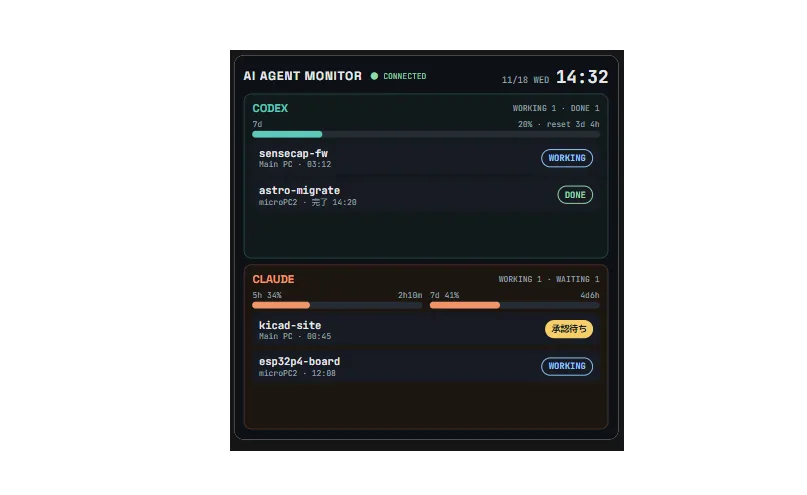
CodexやClaude Codeを使っていると、今の使用量が気になって頻繁に使用量を確認してしまいます。
デスクトップ版アプリやCLI版のいずれも、設定画面やコマンドで使用量は確認できますが、リアルタイムで確認できる専用の画面があればいいなと思い、手持ちのLCD付きマイコンボードで各AIエージェントの使用状況が分かるようなモニターを作っていました。
その過程で、CodexとClaudeの使用量を取得する方法は結構違うなと感じたので、備忘録としてまとめておこうと思います。
※この記事は2026年11月時点の内容です。
各社AIエージェントの仕様は結構ころころ変更されるので、この記事をご覧になっている時点では状況が変わっているかもしれませんがご了承ください。
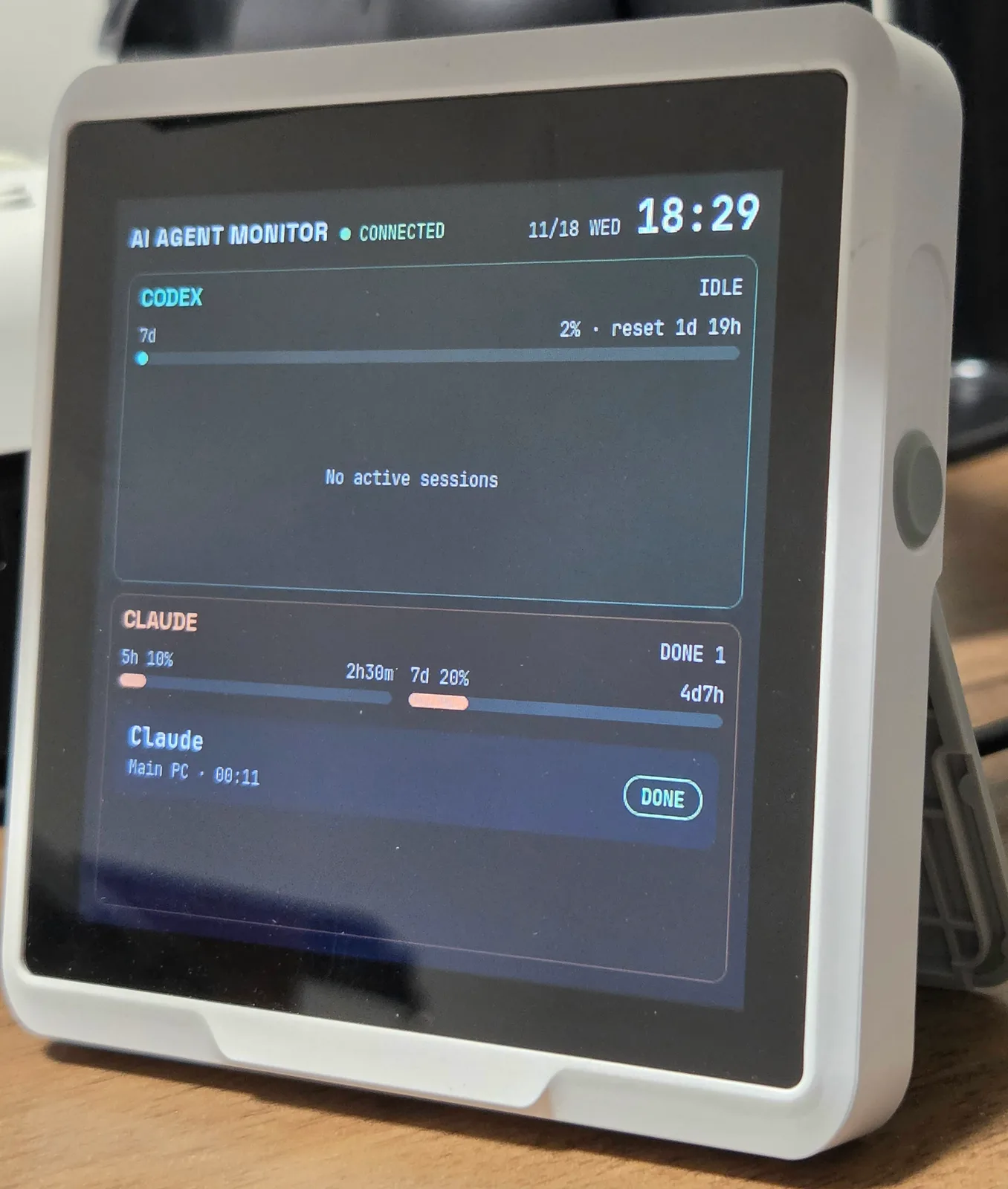
作ってみたAIエージェントモニター
使用したもの:SenseCap Indicator D1(ESP32-S3とRP2040搭載のLCD付きマイコンモジュール)
構成
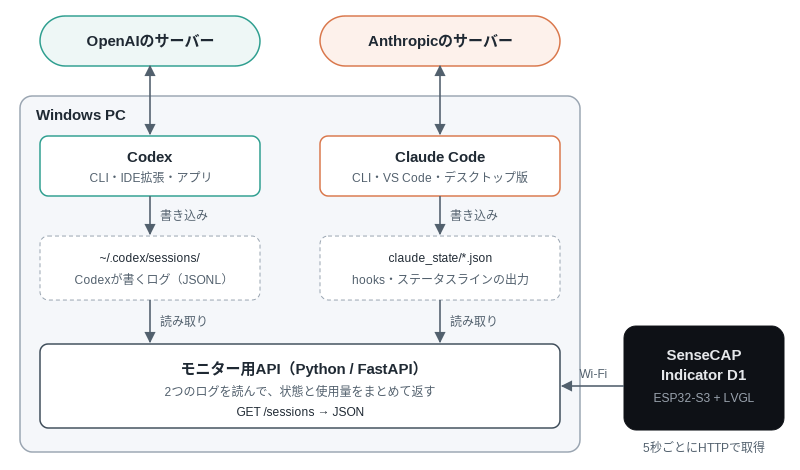
PC側でPython(FastAPI)の小さなAPIを動かし、SenseCap Indicator D1はWi-Fi経由で5秒ごとにそのAPIを呼んで、返ってきた内容を画面に表示しています。
- PC側(Python / FastAPI):CodexとClaude Codeがそれぞれ書き出すファイルを読み取り、作業状態と使用量をまとめて
GET /sessionsでJSONとして返す - 表示側(SenseCap Indicator D1):Arduino+LVGLで画面を作成。上半分にCodex、下半分にClaudeの状態を表示
モニター側はAIエージェントと直接やり取りしているわけではなく、PC上のファイルを読んでいるだけというのがポイントです。どのファイルに何が書かれているかが、CodexとClaudeで大きく違っていました。
作ってみて分かったこと
Codexは
下記のような仕組みで使用量が取得できるようです。
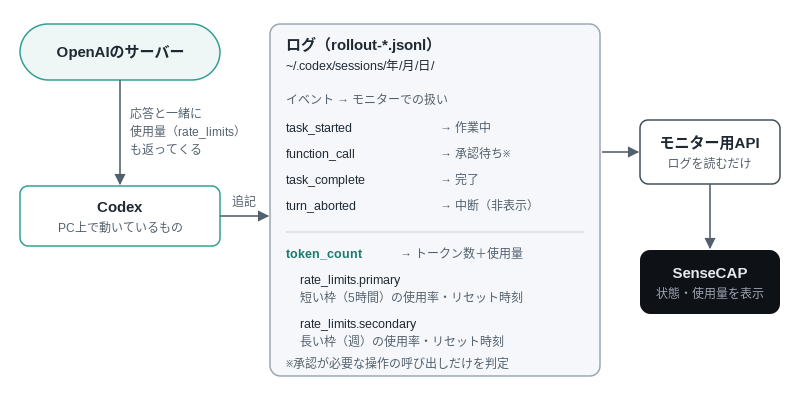
PC上で動くCodexは、作業の記録をセッションごとに ~/.codex/sessions/年/月/日/rollout-*.jsonl というファイルに1行ずつ追記していきます(JSONL形式)。このログに作業開始・完了などのイベントが記録されているので、ログを読めば「作業中」「承認待ち」「完了」を判断できます。
| ログのイベント | 意味 | モニターでの表示 |
|---|---|---|
task_started |
作業開始 | 作業中 |
function_call(承認が必要な操作) |
承認の要求 | 承認待ち |
task_complete |
作業完了 | 完了 |
turn_aborted |
途中で中断(Escなど) | 表示しない |
そして使用量もこのログに入っています。Codexはサーバーから応答を受け取るたびに token_count というイベントを書き込むのですが、そこにトークン数と一緒に rate_limits(使用量) が含まれています。
rate_limits.primary:短い枠(5時間)rate_limits.secondary:長い枠(週)
それぞれに使用率(used_percent)、枠の長さ(window_minutes)、リセットまでの時間が入っていて、今回のモニターでは長いほうの枠(週)を表示しています。
つまりCodexの場合は、サーバーから受け取った使用量がそのままPC上のログに残るので、モニター側はログを読むだけで済みます。ログイン情報を扱ったり、特別な設定をしたりする必要もありませんでした。
ちなみに、
・現状では承認待ちの内容によっては「承認待ち」にならず、「作業中」表示のままになってしまう
・最初は turn_aborted(中断)を扱っていなかったため、途中で止めたセッションがずっと「作業中」のまま表示される
ということがありました。ログの形式は公式にドキュメント化されたものではないので、こういった細かい部分は実際のログを見ながら合わせていく必要があります。
対して、Claudeは
下記のような仕組み取得する感じでした。
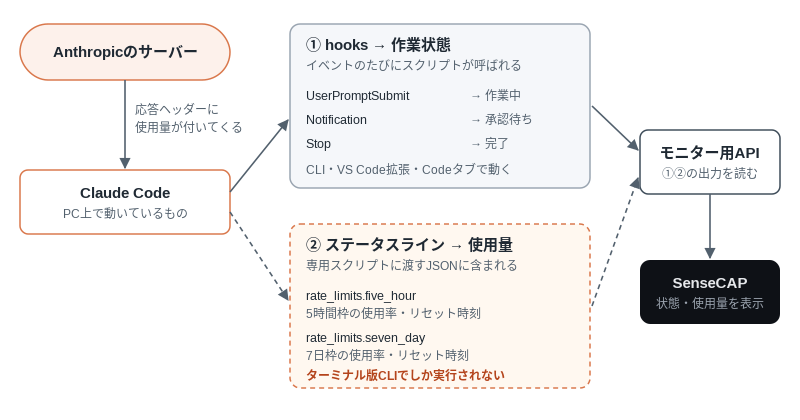
Claude Codeは、ログを解析するのではなく、Claude Code自体に用意されている2つの拡張機能を使っています。
① hooks(作業状態)
hooksは、~/.claude/settings.json に登録したコマンドを、イベントが起きるたびに実行してくれる機能です。イベントの内容はJSONで標準入力に渡されます。今回は次のイベントで小さなPythonスクリプトを動かし、セッションごとの状態をファイルに書き出しています。
| hookイベント | タイミング | モニターでの表示 |
|---|---|---|
UserPromptSubmit |
プロンプトを送信した | 作業中 |
Notification |
承認を求める通知が出た | 承認待ち |
PreToolUse / PostToolUse |
ツールの実行前後 | 承認待ち → 作業中に戻す |
Stop |
応答が終わった | 完了 |
SessionEnd |
セッションを閉じた | 一覧から削除 |
② ステータスライン(使用量)
ステータスラインは、ターミナル版Claude Codeの画面下部に出る1行表示を、自分のスクリプトでカスタマイズできる機能です。Claude Codeは表示を更新するたびに、設定したスクリプトへJSONを渡してくれるのですが、この中の rate_limits に 5時間枠(five_hour)と7日枠(seven_day)の使用率とリセット時刻 が入っています。
この値は、Claude CodeがAnthropicのサーバーから受け取る応答ヘッダーに付いてくるものです。スクリプトの中でこの値をファイルに保存し、モニター用のAPIがそれを読んでいます。なお、rate_limits はPro/Maxプランで、最初の応答を受け取ったあとに値が入ります。
それぞれの特徴や違い
Codex(ChatGPT)
基本的にPC上のログファイルを確認することで、使用状況や使用量はほぼリアルタイムで確認可能。 Codexでなくても、ChatGPTのPC上のファイルなどを扱うWorkモードでも使用状況・使用量を確認できるようです。
ただし、クラウド上で動く動作は今回の仕組みでは確認できない。
また、使用量は「このPCのCodexが最後に応答を受け取った時点」の値です。ほかの端末やクラウドで使った分は、次にこのPCでCodexを使うまで反映されません。
Claude
作業状態はhooksを使って正確に取得できます。イベントが起きたタイミングでスクリプトが呼ばれるので、ログを解析して推測するよりも確実で、ログの形式が変わる心配も少ないです。
一方で使用量の取得方法は、正式な手順で外部へ取り出せる手段がステータスラインしかなく、ステータスラインはターミナル版のCLIでしか実行されません。VS Code拡張やデスクトップ版のアプリにも使用量の表示はありますが、アプリの画面の中で表示しているだけで、外部へ値を渡す仕組みは用意されていませんでした。
今回の仕組みにおいては、CodexとChatGPTのWorkでは使用状況・使用量を取得することはできましたが、
対してClaudeの場合、使用状況と使用量の両方を取得できるのはCLI版のみという結果になりました。
| Claude Codeの使用環境 | 作業状態(hooks) | 使用量(ステータスライン) |
|---|---|---|
| CLI版 | ○ | ○ |
| VS Code拡張 | ○ | × |
| デスクトップ版(Codeタブ) | ○ | × |
| デスクトップ版(チャット・Cowork) | × | × |
ほかにも下記のような方法もあるようでしたが、今回は採用しませんでした。
- PCに残る会話ログ(
~/.claude/projects/以下のJSONL):トークン数は記録されていますが、上限に対して何%使ったかは分かりません。 - 非公式のAPI:Claude Codeの
/statusが使っているAPIや、claude.aiの設定画面(使用量)が呼んでいるAPIに問い合わせれば使用量は取れます。ただし、ログイン情報(トークンやCookie)を扱う必要があり、仕様も公開されていないため見送りました。
Codexは「使用量をログに書いてくれる」のに対して、Claudeは「使用量はアプリの中にあって、外部から取得できる方法はターミナル版のステータスラインだけ」という違いがありました。ターミナル版を使わない場合、Claudeについては作業状態だけを表示する形になります。